Eu, como usuário do sistema AgroDigital, quero buscar ATA, listar ATA, adicionar ATA, visualizar ATA, editar ATA, realizar Pagamento, pagamento com PIX, documento Relacionado / Baixar ATA e cancelar ATA para gerenciar emissões de ATA.
Eu, como usuário do sistema, quero gerenciar a emissão de autorização de transferência animal (ATA), para que eu possa permitir a gestão eficiente dessas informações.
Dado que estou na tela inicial para usuários autenticados
Quando acesso o menu Emissão de ATA
Então o sistema exibe a tela de busca, contendo os seguintes filtros:
| Campo | Tipo | Obrigatório | Validações |
|---|
| Série - Número da ATA | Texto | Não | Formato = 2 Letras + “-” + 6 Dígitos “LL-XXXXXX” |
| Espécie | Seleção simples de entidade: espécie | Não | Valores = espécies cadastradas no sistema |
| Data da Emissão | Data | Não | Formato = DD/MM/AAAA |
| Emitente | Seleção simples de entidade: pessoa física | Não | Disponível para o papel “Funcionário do IMA” Valores = usuários cadastrados no sistema |
| Requerente | Seleção simples de entidade: pessoa física | Não | Valores = Pessoas físicas cadastradas no sistema |
| Tipo de Procedência | Seleção simples | Não | Somente leitura. Valores = “Estabelecimento Agropecuário”, “Evento Pecuário” |
| Responsável de Procedência | Seleção simples de entidade: pessoa | Não | Valores = pessoas físicas ou jurídicas cadastradas no sistema |
| Responsável de Destino | Seleção simples de entidade: pessoa | Não | Valores = pessoas físicas ou jurídicas cadastradas no sistema |
| Campo | Tipo | Obrigatório | Validações |
|---|
| Estabelecimento Agropecuário | Seleção simples de entidade: estabelecimento agropecuário | Não | Valores = estabelecimentos agropecuários cadastrados no sistema |
| Exploração Pecuária de Origem | Seleção simples de entidade: exploração pecuária | Não | Valores = explorações pecuárias cadastrados no sistema |
| Núcleo de Produção de Origem | Seleção simples de entidade: núcleo de produção | Não | Valores = núcleos de produção cadastrados no sistema |
| Exploração Pecuária de Destino | Seleção simples de entidade: exploração pecuária | Não | Valores = explorações pecuárias cadastrados no sistema |
| Núcleo de Produção de Destino | Seleção simples de entidade: núcleo de produção | Não | Valores = núcleos de produção cadastrados no sistema |
| Campo | Tipo | Obrigatório | Validações |
|---|
| Evento Pecuário | Seleção simples de entidade: evento pecuário | Não | Valores = eventos pecuários da espécie selecionada cadastrados |
| Situação | Seleção Simples | Não | Valores = “Gravada”, “Aguardando Liberação”, “Liberada para Emissão”, “Emitida”, “Cancelada” |
E exibe as seguintes ações: (Ver AC001 - Ações das telas de busca)
Dado que estou na tela de busca
E o campo de busca e/ou pelo menos um dos filtros disponíveis foi corretamente preenchido
Quando realizo a ação “Pesquisar”
E o sistema encontrou registros compatíveis com os valores informados
Então o sistema exibe os resultados retornados, contendo os seguintes campos:
| Campo | Descrição |
|---|
| Série - Número da ATA | Exibe a Série - Número da ATA |
| Espécie | Exibe a espécie da ATA |
| Emitente | Exibe o emitente da ATA |
| Procedência | Exibe a procedência da ATA |
| Destinatário | Exibe o destinatário da ATA |
| Data de Emissão | Exibe a data de emissão da ATA |
| Situação | Exibe a situação da ATA |
E exibe as seguintes ações: (Ver AC002 - Ações das telas de listagem)
Dado que estou na tela de cadastro
Então o sistema exibe um formulário, contendo os seguintes campos:
| Campo | Tipo | Obrigatório | Editável | Validações |
|---|
| Série - Número da ATA | Texto | Sim | Não | Disponível após o cadastro Formato = 2 Letras + “-” + 6 Dígitos “LL-XXXXXX“ |
| Emitente | Seleção simples de entidade: pessoa física | Sim | Não | Somente leitura Usuário logado emitindo a ATA |
| Espécie | Seleção simples de entidade: espécie | Sim | Sim | Valores = espécies cadastradas no sistema |
| Requerente | Seleção simples de entidade: pessoa física | Sim | Sim | Valores = pessoas físicas cadastradas no sistema |
| Requerimento | Documento | Sim | Sim | - |
| Campo | Tipo | Obrigatório | Editável | Validações |
|---|
| Tipo de Procedência | Texto | Sim | Sim | Valores = “Estabelecimento Agropecuário”, “Evento Pecuário” |
| Responsável de Procedência | Seleção simples de entidade: pessoa | Sim | Sim | Para o papel Produtor: Somente leitura Valor = produtor em questão Para os demais papéis: Valores = pessoas físicas ou jurídicas cadastradas no sistema |
| Campo | Tipo | Obrigatório | Editável | Validações |
|---|
| Estabelecimento Agropecuário | Seleção simples de entidade: estabelecimento agropecuário | Sim | Sim | Disponível quando o “Responsável de Procedência” for selecionado Valores = estabelecimentos agropecuários em que o “Responsável de Procedência” está relacionado como produtor de pelo menos uma de suas explorações pecuárias |
| Exploração Pecuária | Seleção simples de entidade: exploração pecuária | Sim | Sim | Disponível quando o “Estabelecimento Agropecuário” for selecionado Valores = explorações pecuárias do “Estabelecimento Agropecuário” selecionado em que o “Responsável de Procedência” está relacionado como produtor e explorem a “espécie” selecionada |
| Núcleo de Produção | Seleção simples de entidade: núcleo de produção | Sim | Sim | Disponível quando a “Exploração Pecuária” for selecionada Disponível se a “Espécie” possuir controle de rebanho por núcleo Valores = núcleos de produção da exploração pecuária selecionada |
| Campo | Tipo | Obrigatório | Editável | Validações |
|---|
| Evento Pecuário | Seleção simples de entidade: evento pecuário | Sim | Sim | Valores = eventos pecuários da espécie selecionada cadastrados |
| Campo | Tipo | Obrigatório | Editável | Validações |
|---|
| Exibe a situação do cadastro e seus respectivos status animais que possuem irregularidade | | | | |
| Campo | Tipo | Obrigatório | Editável | Validações |
|---|
| Área de Atuação | Texto | Sim | Sim | - |
| Classificação | Texto | Sim | Sim | - |
| Caracterização Adicional | Texto | Sim | Sim | - |
| Campo | Tipo | Obrigatório | Editável | Validações |
|---|
| Tipo de Produção Técnica | Texto | Sim | Sim | - |
| Área de Atuação | Texto | Sim | Sim | - |
| Classificação | Texto | Sim | Sim | - |
| Campo | Tipo | Obrigatório | Editável | Validações |
|---|
| Tipo | Texto | Sim | Sim | - |
| Número | Texto | Sim | Sim | - |
| Validade | Texto | Sim | Sim | - |
| Campo | Tipo | Obrigatório | Editável | Validações |
|---|
| Tipo de Destino | Texto | Sim | Não | Somente leitura. Valor = valor selecionado em “Tipo de Procedência” |
| Responsável de Destino | Seleção simples de entidade: pessoa | Sim | Sim | Valores = pessoas físicas ou jurídicas cadastradas no sistema |
| Campo | Tipo | Obrigatório | Editável | Validações |
|---|
| Estabelecimento Agropecuário | Texto | Sim | Não | Somente leitura. Valor = estabelecimento agropecuário selecionado em “Estabelecimento Agropecuário” |
| Exploração Pecuária | Seleção simples de entidade: exploração pecuária | Sim | Sim | Disponível quando o “Estabelecimento Agropecuário” for selecionado Valores = explorações pecuárias do “Estabelecimento Agropecuário” selecionado em que o “Responsável de Destino” está relacionado como produtor e explorem a “espécie” selecionada |
| Núcleo de Produção | Seleção simples de entidade: núcleo de produção | Sim | Sim | Disponível quando a “Exploração Pecuária” for selecionada Disponível se a “Espécie” possuir controle de rebanho por núcleo Valores = núcleos de produção da exploração pecuária selecionada |
| Campo | Tipo | Obrigatório | Editável | Validações |
|---|
| Evento Pecuário | Seleção simples de entidade: evento pecuário | Sim | Sim | Valores = eventos pecuários da espécie selecionada |
| Campo | Tipo | Obrigatório | Editável | Validações |
|---|
| Exibe a situação do cadastro e seus respectivos status animais que possuem irregularidade | | | | |
| Campo | Tipo | Obrigatório | Editável | Validações |
|---|
| Necessita de meio de transporte? | Seleção simples | Sim | Sim | Valores = “Sim”, “Não” |
| Meio de Transporte | Seleção múltipla | Sim | Sim | Disponível se “Necessita de meio de transporte?” for definido como “Sim” Valores = “Aéreo”, “A pé”, “Ferroviário”, “Marítimo/Fluvial”, “Rodoviário”al |
| Campo | Tipo | Obrigatório | Editável | Validações |
|---|
| Faixa Etária | Texto | - | - | Somente leitura Valores = faixas etárias cadastradas para a espécie informada |
| Campo | Tipo | Obrigatório | Editável | Validações |
|---|
| Existente | Texto | - | - | Somente leitura Exibe os valores atuais |
| Animais na ATA | Inteiro | Não | Sim | - |
| Campo | Tipo | Obrigatório | Editável | Validações |
|---|
| Mesmos campos da seção “Animais” | | | | |
| Campo | Tipo | Obrigatório | Editável | Validações |
|---|
| Mesmos campos da seção “Animais” | | | | |
| Campo | Tipo | Obrigatório | Editável | Validações |
|---|
| Existente | Texto | - | - | Somente leitura Exibe a soma total da coluna |
| Animais na ATA | Texto | - | - | Somente leitura Exibe a soma total de “Animais na ATA” |
| Campo | Tipo | Obrigatório | Editável | Validações |
|---|
| Valor da ATA | Decimal | Sim | Não | Somente leitura Deve ser calculado de acordo com a RNE00X |
| Campo | Tipo | Obrigatório | Editável | Validações |
|---|
| Data da Vacinação contra Brucelose na Penúltima Etapa | Texto | Sim | Não | Disponível se “Espécie” for definida como “Bovinos” ou “Bubalinos” Somente leitura. Exibe a data de vacinação de brucelose, na penúltima etapa, sem contar a vigente. Se a exploração não possuir uma vacinação nessa etapa, deve retornar “-” no campo. |
| Data da Vacinação contra Brucelose na Última Etapa | Texto | Sim | Não | Disponível se “Espécie” for definida como “Bovinos” ou “Bubalinos” Somente leitura. Exibe a data de vacinação de brucelose, na última etapa, sem contar a vigente. Se a exploração não possuir uma vacinação nessa etapa, deve retornar “-” no campo. |
| Data da Vacinação contra Raiva de Herbívoros na Última Etapa | Texto | Sim | Não | Disponível se “Espécie” for do grupo “Bovídeos” ou “Equídeos” Somente leitura. Exibe a data de vacinação de raiva de herbívoros na última etapa, sem contar a vigente. Se a exploração não possuir uma vacinação nessa etapa, deve retornar “-” no campo. |
| Campo | Tipo | Obrigatório | Editável | Validações |
|---|
| Tipo de Atestado de Exame | Seleção simples de entidade: tipo de atestado | Sim | Sim | Valores = tipos de atestados cadastrados no sistema |
| Atestado de Exame | Arquivo | Sim | Sim | - |
| Campo | Tipo | Obrigatório | Editável | Validações |
|---|
| Observações | Texto | Não | Sim | Tamanho = 5.000 caracteres |
| Campo | Tipo | Obrigatório | Editável | Validações |
|---|
| Valor Final da ATA Total a ser pago para emissão do documento | Decimal | Sim | Não | Somente leitura Deve ser calculado de acordo com a Taxa de Emissão de Documento Sanitário aplicável, conforme as seguintes variáveis que influenciam no preço: Isenção de Taxa Espécie Quantidade de Animais Emitente Caso haja mais de uma taxa possível para a configuração da ATA, o sistema deve gerar um erro alertando a impossibilidade de emitir a ATA devido a uma inconsistência de mais de um valor aceito para a emissão |
| Animais na ATA Total de animais transferidos no documento | Inteiro | Sim | Não | Somente leitura Exibe o total de animais selecionados Para espécies com sexo definido: Formato = X animais (Y machos • Z fêmeas) Para espécies sem sexo definido: Formato = X animais |
| Campo | Tipo | Obrigatório | Editável | Validações |
|---|
| Situação | Seleção simples | - | - | Ver regra de negócio |
E exibe as seguintes ações: (Ver AC003 - Ações das telas de cadastro e AC006 - Ações de interação com o formulário)
Dado que estou na tela de visualização
Então o sistema exibe o formulário do critério de aceitação “Cadastrar”
E exibe os seguintes campos:
| Campo | Descrição |
|---|
| Nome da Situação | Exibe o nome da situação |
| Data da Situação | Exibe a data em que a ATA obteve aquela situação |
| Campo | Descrição |
|---|
| Gerar até | Exibe a data limite para gerar dados da taxa |
| Campo | Descrição |
|---|
| Pagar até | Disponível se o pagamento ainda não foi realizado Exibe a data limite para pagar |
| Campo | Descrição |
|---|
| Emitir até | Exibe a data limite para emitir |
| Campo | Descrição |
|---|
| Justificativa | Exibe a justificativa do cancelamento |
E exibe as seguintes ações:
| Ação | Descrição |
|---|
| Gerar Dados da Taxa | Para quando NÃO possuir isenção: Gera os dados para pagamento, cria o documento de arrecadação relacionado (DAE) (ver RN004) e vai para a tela de pagamento. Muda o status de “Gravada” para “Aguardando Liberação” Para quando possuir isenção: Gera os dados da taxa e vai para a tela da taxa. Muda o status de “Gravada” para “Liberada para Emissão” |
| Ação | Descrição |
|---|
| Realizar Pagamento | Disponível se o pagamento ainda não foi realizado Vai para a tela de pagamento. Se confirmado o pagamento, muda o status de “Aguardando Liberação” para “Liberada para Emissão” |
| Ação | Descrição |
|---|
| Emitir | Emite o arquivo PDF original válido para trânsito e baixa o documento sanitário. Muda o status de “Liberada para Emissão” para “Emitida” |
| Ação | Descrição |
|---|
| Copiar ATA | Vai para a tela de cadastro de uma nova aTA, com dados da ATA atual copiados e já preenchidos |
| Documento Relacionado | Disponível se o status != “Gravada” Vai para a tela de visualização do documento de arrecadação relacionado (DAE) |
| Baixar ATA | Disponível se o status != “Gravada” Emite o arquivo PDF com marca d’água de cópia |
| Cancelar | Vai para a tela de cancelar a ATA |
Dado que estou na tela de edição
Então o sistema exibe todos os campos descritos nos critérios de aceitação “Cadastrar”, com seus valores já preenchidos
E permite editar todos os campos editáveis (EDT = Sim)
E exibe as seguintes ações: (Ver AC005 - Ações das telas de edição e AC006 - Ações de interação com formulários)
| Campo | Descrição |
|---|
| Taxa do Documento Sanitário | Exibe o valor da taxa do documento sanitário |
| Vencimento | Exibe o tempo de vencimento do documento para a situação atual |
| Ação | Descrição |
|---|
| PIX - Gerar QR Code | Vai para a tela de pagamento com PIX |
| DAE - Visualizar Documento | Vai para a tela de visualização do documento de arrecadação relacionado (DAE) |
| Voltar / Fechar | Volta para a tela de visualização |
| Campo | Descrição |
|---|
| Taxa do Documento Sanitário | Exibe o valor da taxa do documento sanitário |
| Vencimento | Exibe o tempo de vencimento do documento para a situação atual |
| QR Code | Exibe o QR Code para pagamento. Ao detectar o pagamento, o sistema deve redirecionar o usuário para tela de pagamento concluído |
| Ação | Descrição |
|---|
| Voltar / Fechar | Volta para a tela de Realizar Pagamento |
| Ação | Descrição |
|---|
| Baixar Documento | Baixa o arquivo PDF do documento em questão |
| Voltar / Fechar | Volta para a tela anterior |
Dado que estou na tela de cancelamento
Então o sistema exibe os seguintes campos:
| Campo | Tipo | Obrigatório | Editável | Validações |
|---|
| Série - Número da ATA | Texto | Sim | Não | Somente leitura Valor = número de série da ATA atual |
| Situação | Seleção simples | Sim | Não | Somente leitura Valor = situação atual da ATA |
| Justificativa | Texto | Sim | Sim | Tamanho = 1500 caracteres |
| Ação | Descrição |
|---|
| Cancelar ATA | Muda a situação do cadastro para “Cancelada” |
| Voltar / Fechar | Volta para a tela anterior |
-
O sistema deverá gerar automaticamente um código único, composto por uma sequência alfabética de uma ou duas letras, seguida de um hífen e uma sequência numérica de seis dígitos, nos formatos L-NNNNNN ou LL-NNNNNN.
-
L ou LL: representa uma sequência alfabética, iniciando em A e seguindo a ordem alfabética (A, B, C, …, Z, AA, AB, AC, …, AZ, BA, BB, …, ZZ).
-
NNNNNN: representa uma sequência numérica de seis dígitos, iniciando em 000001 e incrementada sequencialmente a cada novo código.
-
O código deve ser único no sistema.
-
O primeiro código gerado será A-000001. Ao atingir 999999, a sequência numérica deverá ser reiniciada em 000001 e a sequência alfabética deverá avançar para a próxima combinação de letras.
A ATA deve seguir o ciclo de vida conforme os status abaixo:
-
Gravada: A ATA foi criada, mas os dados para pagamento ainda não foram gerados. Enquanto estiver nesse status, a ATA pode ser editada.
-
Aguardando Liberação: Os dados da taxa foram gerados e estão aguardando o pagamento.
-
Liberada para Emissão: O pagamento foi confirmado nos casos de ATAs não isentas. A ATA está apta à emissão dentro do prazo estabelecido, sendo permitida apenas a alteração da data de validade.
-
Emitida: A ATA foi emitida e está aguardando confirmação pelo destinatário.
-
Cancelada: A ATA foi cancelada e deixou de ser válida para representar um transferência no sistema. Pode ser cancelada durante o ciclo de vida, exceto após a confirmação da transferência. O cancelamento não pode ser revertido.
Os prazos aplicáveis ao ciclo de vida da ATA são definidos por meio de parâmetros cadastrados e mantidos pelo Administrador do Sistema. Após o término do prazo aplicável, a ATA deve ser automaticamente cancelada. O sistema deve observar os seguintes parâmetros:
-
Prazo Máximo da ATA Gravada: período máximo de permanência no status Gravada.
-
Prazo Máximo para Pagamento da ATA: período máximo de permanência no status Aguardando Pagamento, contado a partir da geração dos dados para pagamento.
-
Prazo Máximo para Emissão da ATA Paga: período máximo para emissão após a confirmação do pagamento. Funcionários do IMA podem estender esse prazo mediante justificativa.
O recolhimento dos valores referentes à emissão da ATA deve ocorrer exclusivamente por DAE.
Para fins estatísticos de arrecadação, o sistema deve atribuir o valor arrecadado com a emissão da ATA ao município de jurisdição da UAD responsável pela origem da ATA.
Após a emissão da ATA, o sistema deve gerar o documento conforme o template apresentado abaixo. A primeira via, gerada no momento da emissão da ATA, corresponde ao documento original e não deve conter marca d’água. Quaisquer vias geradas posteriormente devem conter a marca d’água “CÓPIA”. No ambiente de homologação, todos os documentos gerados devem conter a marca d’água “INVÁLIDO”.
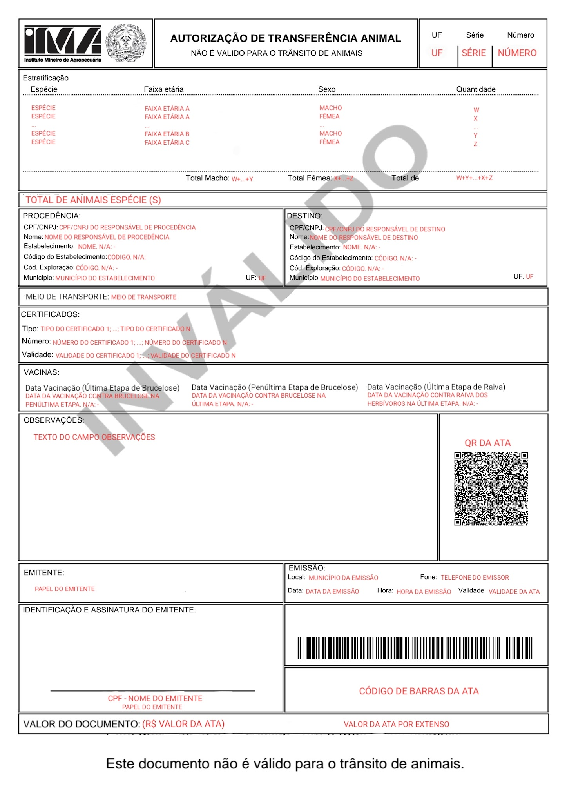
As colunas Obrigatório e Editável correspondem a OBG e EDT da fonte. A edição posterior deve observar também as condições de somente leitura e de situação do documento. As referências a ações comuns foram preservadas nos fluxos em que aparecem, sem criar exemplos, valores padrão ou regras ausentes.
- O arquivo não informa código US; nenhum identificador foi criado.
- Valor da ATA referencia RNE00X, que não está definida. Confirmar cálculo da taxa e critérios de isenção.
- A máscara exige duas letras, enquanto a RNE001 aceita uma ou duas letras e inicia em A-000001. Confirmar a validação do código.
- A regra de ciclo usa Aguardando Liberação e Liberada para Emissão; os prazos citam Aguardando Pagamento e ATA Paga. Confirmar os rótulos e as transições.
- A RNE004 exige recolhimento exclusivamente por DAE, mas há tela de pagamento por PIX. Confirmar se o PIX liquida o DAE.
- A regra descreve Emitida aguardando confirmação pelo destinatário e impede cancelamento após confirmação, mas não define situação final ou tela de confirmação de transferência. Confirmar esse fluxo.
- Campos descritos como somente leitura podem trazer EDT = Sim em suas tabelas. Ambas as indicações foram preservadas para confirmação.
- A fonte não informa versionamento ou validação. As regras e as imagens do documento foram preservadas sem presumir qual versão tem precedência.